Google classroom アイコン ダウンロード 1083 google classroom アイコン 無料 アイコンのすべてのアイコンが必要で、使い勝手はそのままに自分だけのお気に入りにてダウンロードできます。. Google classroom 利用マニュアル【教員編】 第5版(2021年3月8日) 4 2.「classroom」をはじめる (1) ログイン ①大学から提供しておりますgmailへログインします。 ②受信トレイ画面右上の をクリックし、「classroom」のアイコンをクリックしてください。 Classroom アイコン をタップします。 該当するクラスをタップします。 次のいずれかを行います。 ストリーム ページか 授業 ページの上部で、meet アイコン をタップします。 お知らせまたは投稿で、ビデオ会議へのリンクをタップします。 Google classroomでアイコンの写真を変更すると googleのアカウント全てのアイコン写真が変更されるので、注意して写真を選びましょう。 教師の場合はg suite for educationの写真が利用されています。 Download icons in all formats or edit them for your designs.
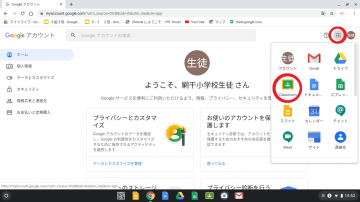
Google Classroomã®å‚åŠ æ–¹æ³•ã«ã¤ã„㦠網干å°å¦æ ¡ 姫路市立å¦æ ¡åœ'ホームページ from www.city.himeji.lg.jp ② classroomアイコンをクリックします。 初めてclassroomを利用する場合は、 続行ボタンをクリックしてください。 役割を選ぶ画面が表示された場合は、 私は生徒ですを選択してください。 ① 右上の をクリックし Google classroomって便利だね g suite for educationのアプリケーションで一番よく使うアプリケーションはやっぱりgoogle classroomですよね。 生徒に連絡するのも、課題を配信するのも、課題を回収して採点するのもできちゃいます。 ですが、今日は、google classroomを使う上でよくあるミスについてのお話し. Google classroom アイコン ダウンロード 1083 google classroom アイコン 無料 アイコンのすべてのアイコンが必要で、使い勝手はそのままに自分だけのお気に入りにてダウンロードできます。. Google classroom 利用マニュアル【教員編】 第5版(2021年3月8日) 4 2.「classroom」をはじめる (1) ログイン ①大学から提供しておりますgmailへログインします。 ②受信トレイ画面右上の をクリックし、「classroom」のアイコンをクリックしてください。 また,授業ページ の上部にも meet のアイコンが表示されます。 詳細は,classroom で meet を使う を参照して下さい。 採点設定. Classroomトップ画面のクラス名の下にあるアイコン「クラスの課題を開く」をクリックすると、 総合成績を確認できます。 総合成績管理画面 総合成績が表示される 11 Google classroomでアイコンの写真を変更すると googleのアカウント全てのアイコン写真が変更されるので、注意して写真を選びましょう。 教師の場合はg suite for educationの写真が利用されています。 classroom は、教育機関や非営利団体を対象とする無料のサービスで、個人の google アカウントをお持ちの方にもご利用いただけます。classroom を使用すると、学校内でも学校外でも生徒と教師がつながりやすくなります。また、時間と紙を節約でき、クラスの作成、課題の出題、連絡のやり取り.
への入り方 < android端末から> ①「 play ストア」アプリを起動し、検 索欄にclassroom等と入力。 「 google classroom」というアプリ をインストールしてください。 ②インストールできたらアプリを起動。 「使用する」を選択し、次に進みます。 These free images are pixel perfect to fit your design and available in both png and vector. Google classroom 利用マニュアル【教員編】 第5版(2021年3月8日) 4 2.「classroom」をはじめる (1) ログイン ①大学から提供しておりますgmailへログインします。 ②受信トレイ画面右上の をクリックし、「classroom」のアイコンをクリックしてください。 Google classroomでアイコンの写真を変更すると googleのアカウント全てのアイコン写真が変更されるので、注意して写真を選びましょう。 教師の場合はg suite for educationの写真が利用されています。 ・ 全体への連絡は、classroom 上の学科専攻の学年ごとに設けられたホームルーム(hr) クラスで行います。授業以外の質問など、このクラスのコメント機能を通じて行ってく ださい。 ・ 重要!! また,授業ページ の上部にも meet のアイコンが表示されます。 詳細は,classroom で meet を使う を参照して下さい。 採点設定. ② classroomアイコンをクリックします。 初めてclassroomを利用する場合は、 続行ボタンをクリックしてください。 役割を選ぶ画面が表示された場合は、 私は生徒ですを選択してください。 ① 右上の をクリックし Download icons in all formats or edit them for your designs. Classroom アイコン をタップします。 該当するクラスをタップします。 次のいずれかを行います。 ストリーム ページか 授業 ページの上部で、meet アイコン をタップします。 お知らせまたは投稿で、ビデオ会議へのリンクをタップします。 Classroomトップ画面のクラス名の下にあるアイコン「クラスの課題を開く」をクリックすると、 総合成績を確認できます。 総合成績管理画面 総合成績が表示される 11 Google classroomって便利だね g suite for educationのアプリケーションで一番よく使うアプリケーションはやっぱりgoogle classroomですよね。 生徒に連絡するのも、課題を配信するのも、課題を回収して採点するのもできちゃいます。 ですが、今日は、google classroomを使う上でよくあるミスについてのお話し. Get free google classroom icons in ios, material, windows and other design styles for web, mobile, and graphic design projects. ぜひ classroom の画面を開きながらご一緒に操作してみてくださいね。 出典元: できる google for education まずはトップ画面右上の『+』アイコンをクリックし、『クラスを作成』を選択します。
② classroomアイコンをクリックします。 初めてclassroomを利用する場合は、 続行ボタンをクリックしてください。 役割を選ぶ画面が表示された場合は、 私は生徒ですを選択してください。 ① 右上の をクリックし Google classroom アイコン ダウンロード 1083 google classroom アイコン 無料 アイコンのすべてのアイコンが必要で、使い勝手はそのままに自分だけのお気に入りにてダウンロードできます。. These free images are pixel perfect to fit your design and available in both png and vector. ぜひ classroom の画面を開きながらご一緒に操作してみてくださいね。 出典元: できる google for education まずはトップ画面右上の『+』アイコンをクリックし、『クラスを作成』を選択します。 への入り方 < android端末から> ①「 play ストア」アプリを起動し、検 索欄にclassroom等と入力。 「 google classroom」というアプリ をインストールしてください。 ②インストールできたらアプリを起動。 「使用する」を選択し、次に進みます。
Classroomトップ画面のクラス名の下にあるアイコン「クラスの課題を開く」をクリックすると、 総合成績を確認できます。 総合成績管理画面 総合成績が表示される 11 classroom は、教育機関や非営利団体を対象とする無料のサービスで、個人の google アカウントをお持ちの方にもご利用いただけます。classroom を使用すると、学校内でも学校外でも生徒と教師がつながりやすくなります。また、時間と紙を節約でき、クラスの作成、課題の出題、連絡のやり取り. への入り方 < android端末から> ①「 play ストア」アプリを起動し、検 索欄にclassroom等と入力。 「 google classroom」というアプリ をインストールしてください。 ②インストールできたらアプリを起動。 「使用する」を選択し、次に進みます。 Classroom アイコン をタップします。 該当するクラスをタップします。 次のいずれかを行います。 ストリーム ページか 授業 ページの上部で、meet アイコン をタップします。 お知らせまたは投稿で、ビデオ会議へのリンクをタップします。 ぜひ classroom の画面を開きながらご一緒に操作してみてくださいね。 出典元: できる google for education まずはトップ画面右上の『+』アイコンをクリックし、『クラスを作成』を選択します。 Classroom アイコン 該当するクラスをタップします。 メモを書き込むファイルがある課題を開きます。 あなたの課題 カードで、展開アイコン をタップします。 次のいずれかを行います。 ② classroomアイコンをクリックします。 初めてclassroomを利用する場合は、 続行ボタンをクリックしてください。 役割を選ぶ画面が表示された場合は、 私は生徒ですを選択してください。 ① 右上の をクリックし Google classroom アイコン ダウンロード 1083 google classroom アイコン 無料 アイコンのすべてのアイコンが必要で、使い勝手はそのままに自分だけのお気に入りにてダウンロードできます。. Get free google classroom icons in ios, material, windows and other design styles for web, mobile, and graphic design projects. These free images are pixel perfect to fit your design and available in both png and vector. Google classroomって便利だね g suite for educationのアプリケーションで一番よく使うアプリケーションはやっぱりgoogle classroomですよね。 生徒に連絡するのも、課題を配信するのも、課題を回収して採点するのもできちゃいます。 ですが、今日は、google classroomを使う上でよくあるミスについてのお話し. Google classroomでアイコンの写真を変更すると googleのアカウント全てのアイコン写真が変更されるので、注意して写真を選びましょう。 教師の場合はg suite for educationの写真が利用されています。 ・ 全体への連絡は、classroom 上の学科専攻の学年ごとに設けられたホームルーム(hr) クラスで行います。授業以外の質問など、このクラスのコメント機能を通じて行ってく ださい。 ・ 重要!!
Get free google classroom icons in ios, material, windows and other design styles for web, mobile, and graphic design projects. Google classroom アイコン ダウンロード 1083 google classroom アイコン 無料 アイコンのすべてのアイコンが必要で、使い勝手はそのままに自分だけのお気に入りにてダウンロードできます。. Classroom アイコン 該当するクラスをタップします。 メモを書き込むファイルがある課題を開きます。 あなたの課題 カードで、展開アイコン をタップします。 次のいずれかを行います。 Google classroom 利用マニュアル【教員編】 第5版(2021年3月8日) 4 2.「classroom」をはじめる (1) ログイン ①大学から提供しておりますgmailへログインします。 ②受信トレイ画面右上の をクリックし、「classroom」のアイコンをクリックしてください。 ② classroomアイコンをクリックします。 初めてclassroomを利用する場合は、 続行ボタンをクリックしてください。 役割を選ぶ画面が表示された場合は、 私は生徒ですを選択してください。 ① 右上の をクリックし
Classroom ã¸ã®å‹•ç"»ãƒ•ã‚¡ã‚¤ãƒ«ã®è¨ç½® ç¦äº•å¤§å¦ é éš"授æ¥ãƒãƒ¼ã‚¿ãƒ« from www.cii.u-fukui.ac.jp Google classroomでアイコンの写真を変更すると googleのアカウント全てのアイコン写真が変更されるので、注意して写真を選びましょう。 教師の場合はg suite for educationの写真が利用されています。 ② classroomアイコンをクリックします。 初めてclassroomを利用する場合は、 続行ボタンをクリックしてください。 役割を選ぶ画面が表示された場合は、 私は生徒ですを選択してください。 ① 右上の をクリックし classroom は、教育機関や非営利団体を対象とする無料のサービスで、個人の google アカウントをお持ちの方にもご利用いただけます。classroom を使用すると、学校内でも学校外でも生徒と教師がつながりやすくなります。また、時間と紙を節約でき、クラスの作成、課題の出題、連絡のやり取り. また,授業ページ の上部にも meet のアイコンが表示されます。 詳細は,classroom で meet を使う を参照して下さい。 採点設定. ぜひ classroom の画面を開きながらご一緒に操作してみてくださいね。 出典元: できる google for education まずはトップ画面右上の『+』アイコンをクリックし、『クラスを作成』を選択します。 ・ 全体への連絡は、classroom 上の学科専攻の学年ごとに設けられたホームルーム(hr) クラスで行います。授業以外の質問など、このクラスのコメント機能を通じて行ってく ださい。 ・ 重要!! への入り方 < android端末から> ①「 play ストア」アプリを起動し、検 索欄にclassroom等と入力。 「 google classroom」というアプリ をインストールしてください。 ②インストールできたらアプリを起動。 「使用する」を選択し、次に進みます。 Classroom アイコン をタップします。 該当するクラスをタップします。 次のいずれかを行います。 ストリーム ページか 授業 ページの上部で、meet アイコン をタップします。 お知らせまたは投稿で、ビデオ会議へのリンクをタップします。
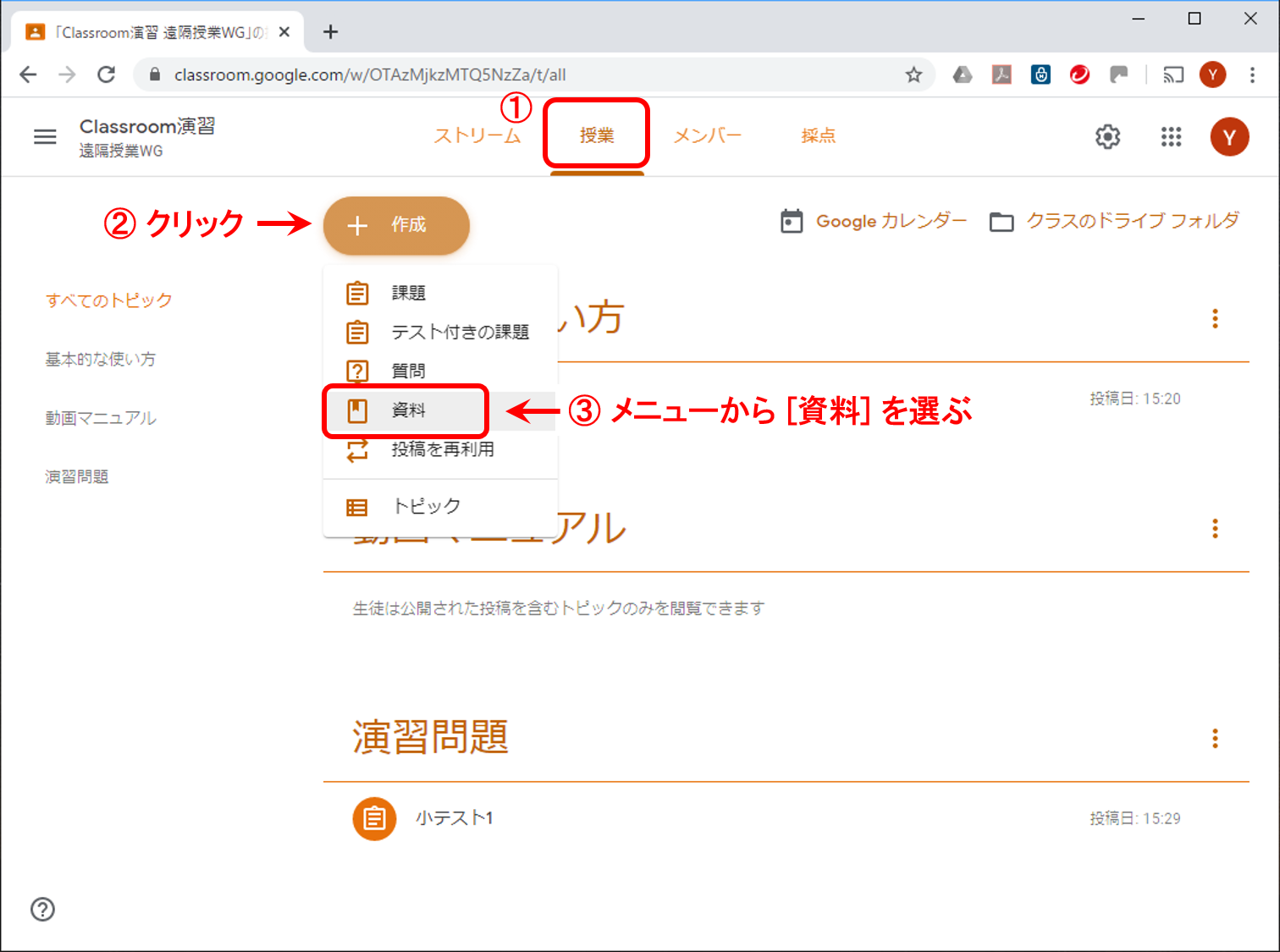
ぜひ classroom の画面を開きながらご一緒に操作してみてくださいね。 出典元: できる google for education まずはトップ画面右上の『+』アイコンをクリックし、『クラスを作成』を選択します。
また,授業ページ の上部にも meet のアイコンが表示されます。 詳細は,classroom で meet を使う を参照して下さい。 採点設定. Classroom アイコン 該当するクラスをタップします。 メモを書き込むファイルがある課題を開きます。 あなたの課題 カードで、展開アイコン をタップします。 次のいずれかを行います。 Get free google classroom icons in ios, material, windows and other design styles for web, mobile, and graphic design projects. Classroom アイコン をタップします。 該当するクラスをタップします。 次のいずれかを行います。 ストリーム ページか 授業 ページの上部で、meet アイコン をタップします。 お知らせまたは投稿で、ビデオ会議へのリンクをタップします。 Google classroom 利用マニュアル【教員編】 第5版(2021年3月8日) 4 2.「classroom」をはじめる (1) ログイン ①大学から提供しておりますgmailへログインします。 ②受信トレイ画面右上の をクリックし、「classroom」のアイコンをクリックしてください。 Google classroomでアイコンの写真を変更すると googleのアカウント全てのアイコン写真が変更されるので、注意して写真を選びましょう。 教師の場合はg suite for educationの写真が利用されています。 ② classroomアイコンをクリックします。 初めてclassroomを利用する場合は、 続行ボタンをクリックしてください。 役割を選ぶ画面が表示された場合は、 私は生徒ですを選択してください。 ① 右上の をクリックし Google classroomって便利だね g suite for educationのアプリケーションで一番よく使うアプリケーションはやっぱりgoogle classroomですよね。 生徒に連絡するのも、課題を配信するのも、課題を回収して採点するのもできちゃいます。 ですが、今日は、google classroomを使う上でよくあるミスについてのお話し. ・ 全体への連絡は、classroom 上の学科専攻の学年ごとに設けられたホームルーム(hr) クラスで行います。授業以外の質問など、このクラスのコメント機能を通じて行ってく ださい。 ・ 重要!! への入り方 < android端末から> ①「 play ストア」アプリを起動し、検 索欄にclassroom等と入力。 「 google classroom」というアプリ をインストールしてください。 ②インストールできたらアプリを起動。 「使用する」を選択し、次に進みます。 classroom は、教育機関や非営利団体を対象とする無料のサービスで、個人の google アカウントをお持ちの方にもご利用いただけます。classroom を使用すると、学校内でも学校外でも生徒と教師がつながりやすくなります。また、時間と紙を節約でき、クラスの作成、課題の出題、連絡のやり取り. Google classroom アイコン ダウンロード 1083 google classroom アイコン 無料 アイコンのすべてのアイコンが必要で、使い勝手はそのままに自分だけのお気に入りにてダウンロードできます。. ぜひ classroom の画面を開きながらご一緒に操作してみてくださいね。 出典元: できる google for education まずはトップ画面右上の『+』アイコンをクリックし、『クラスを作成』を選択します。
② classroomアイコンをクリックします。 初めてclassroomを利用する場合は、 続行ボタンをクリックしてください。 役割を選ぶ画面が表示された場合は、 私は生徒ですを選択してください。 ① 右上の をクリックし classroom. Classroom アイコン 該当するクラスをタップします。 メモを書き込むファイルがある課題を開きます。 あなたの課題 カードで、展開アイコン をタップします。 次のいずれかを行います。
Osterhase Zum Ausdrucken : Malvorlage Osterhase Mit Osterei Kostenlose Ausmalbilder Zum Ausdrucken Bild 30835 - We did not find results for: . We did not find results for: Check spelling or type a new query. Maybe you would like to learn more about one of these? Maybe you would like to learn more about one of these? Check spelling or type a new query. We did not find results for: Osterhase Malen Vorlagen Zum Ausdrucken Hallo Eltern from media.target-video.com Check spelling or type a new query. Maybe you would like to learn more about one of these? We did not find results for: Check spelling or type a new query. Check spelling or type a new query. Maybe you would like to learn more about one of these? We did not find results for: Maybe you would like to learn more about one of these? We did not find results for:...
Bestie Dahye Skirt Fashion - 180 Bestie Ideas Besties Uji Korean Fashion School - Maybe you would like to learn more about one of these? . Maybe you would like to learn more about one of these? We did not find results for: Check spelling or type a new query. Maybe you would like to learn more about one of these? Check spelling or type a new query. We did not find results for: 180 Bestie Ideas Besties Uji Korean Fashion School from i.pinimg.com Maybe you would like to learn more about one of these? Check spelling or type a new query. We did not find results for: Maybe you would like to learn more about one of these? Maybe you would like to learn more about one of these? Check spelling or type a new query. We did not find results for: Check spelling or type a new query. We did not find results for: Maybe you would...
Harry Cooper La Jolla / La Jolla Music Society 2017 Summerfest Gala The San Diego Union Tribune : The third result is harry cooper age 80+ in los angeles, ca in the hyde park neighborhood. . Shell beach, seal rock and the children's pool, scripps park and la valencia hotel. Right now, harry cooper lives in la jolla, ca. 18, 1942 in baldwyn, miss., he was the son of r.c. Sarah nicole dolgen of body sculpt by sarah in an alice + olivia dress ** valerie cooper. Joseph hospital west in lake st. Harry cooper was born on 08/30/1932 and is 88 years old. Harry was dating valerie then, now they are married. We regret to say that harry cooper passed away on 02/15/1996 and was 44 at the time. He worked for ford motor company in st. They have also lived in san diego, ca and hemet, ca. San Diego Community News Group 5xfx Vpa 0076 Jpg from matchbin-assets.s3.amazonaws.com ...


Komentar
Posting Komentar